
Configure · Build · Work · Monitor · Access
Alles, was ein Agent tut, steht hinterher in einem Protokoll.
Die Konsole ist nur für aktivierte Administratoren erreichbar. Sie ist danach gebaut, was ein Betreiber tun will — nicht danach, welcher Dienst die Daten hält.
01Konfigurieren
Ein Agent ist eine Stellenbeschreibung. Alles daran ist eine Entscheidung, die Sie treffen.
- Anbieter & Modell
- Pro Agent, nicht pro Installation. Conrad kann auf einem lokalen Ollama laufen, während Resi Gemini fragt.
- Systemprompt
- Wer der Agent ist und wie er arbeitet, als Markdown.
- Werkzeugfreigabe
- Namentlich oder als Muster. Was nicht auf der Liste steht, sieht das Modell gar nicht erst.
- Risikostufe
- Die höchste Stufe, die der Agent ausführen darf.
- Skill-Freigaben
- Manche Skills sind für alle da, andere müssen Sie je Agent freischalten.
- Delegations-Freigabe
- An wen dieser Agent Arbeit weitergeben darf. Sonst an niemanden.
- Art
- UserAgent oder BackofficeAgent. Ein Back-Office-Agent kann Arbeit bekommen, aber niemals einen Chat, eine Aufgabe oder einen Job.
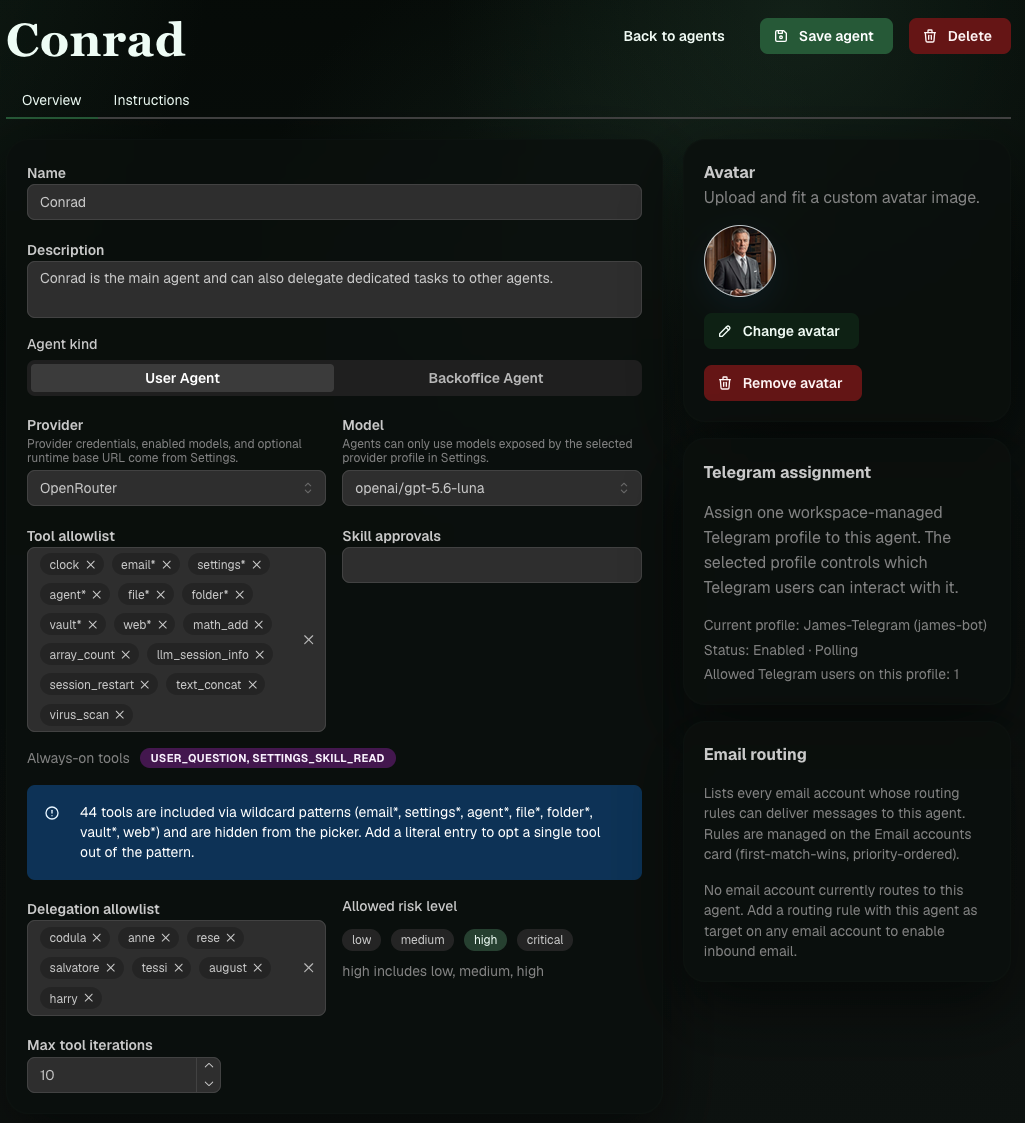
Daneben stehen sieben Einstellungsseiten: Arbeitsbereich, Anbieter, Kanäle, E-Mail, externe Werkzeuge samt MCP-Registry, Integrationen und Updates.
02Bauen
Skills sind Markdown. Werkzeuge sind ein Vertrag mit einer Risikostufe.
Ein Skill ist eine wiederverwendbare Arbeitsanweisung. Agenten dürfen sich welche schreiben, wenn Sie das erlauben — der Morgenbericht aus den Anwendungsfällen ist genau so entstanden.
Externe Werkzeuge laufen in einer Sandbox mit einem ausdrücklich freigegebenen Schreibverzeichnis und einer Netzwerkeinstellung von „aus“, „nur loopback“ oder „offen“.
---
name: morgenbericht-kmu-ki
availability: user
agentAllowance: AllowanceRequired
---

1. Suche nach mittelständischen Unternehmen in DE mit
   dokumentiertem KI-Einsatz.
2. Prüfe jede Quelle. Keine Quelle, kein Eintrag.
3. Fasse auf höchstens 10 Zeilen zusammen.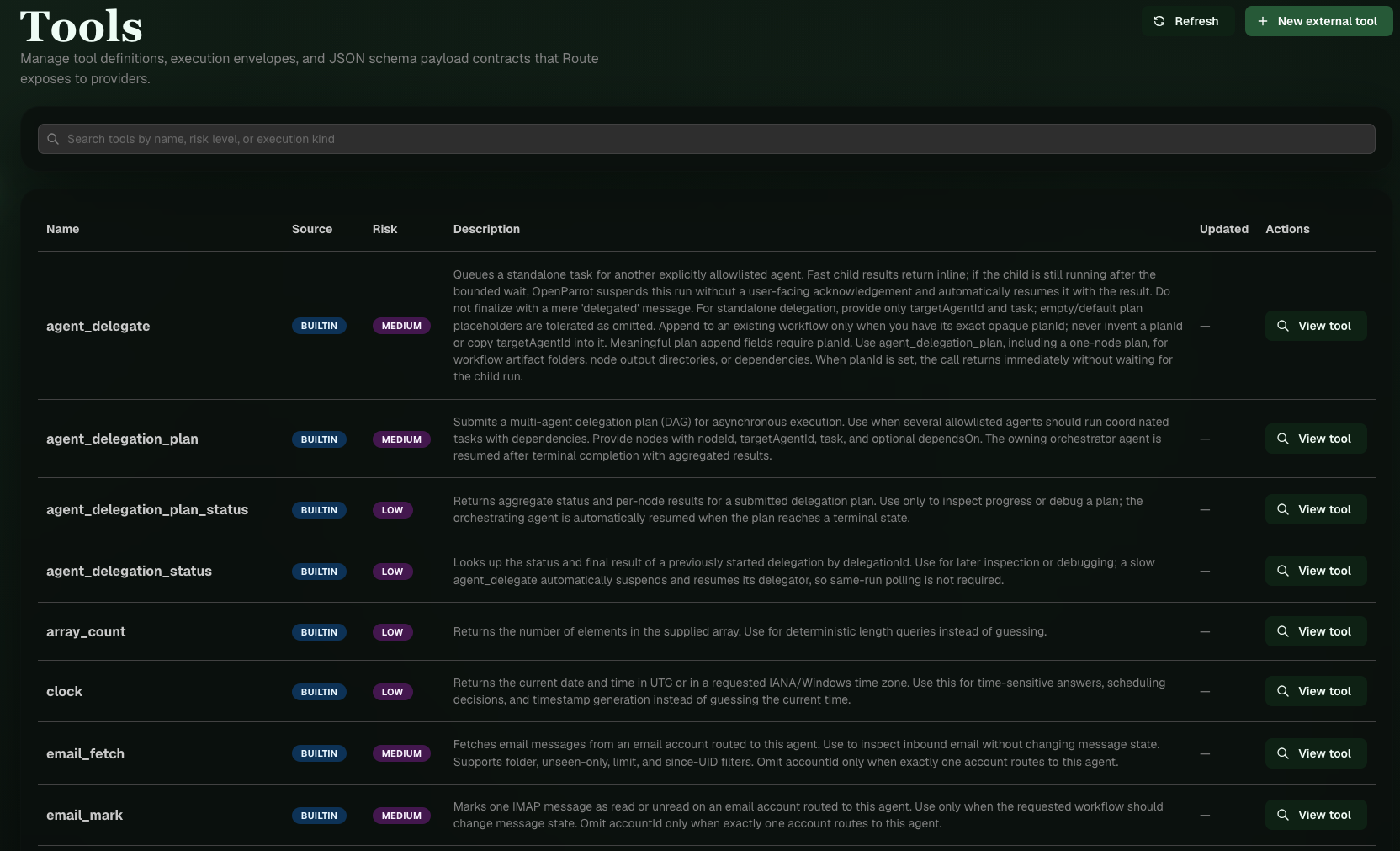
03Arbeiten
Aufgaben, Jobs und Workflows — dieselben drei Dinge wie in der App, nur für alle Benutzer.
- Aufgaben
- Eine Tafel pro Benutzer. Administratoren dürfen stellvertretend handeln.
- Jobs
- Zeitzonenrichtig geplant, an einen Agenten und einen Ersteller gebunden.
- Workflows
- Ein Diagramm aus Delegationsschritten, dessen Anordnung gespeichert wird.
04Beobachten
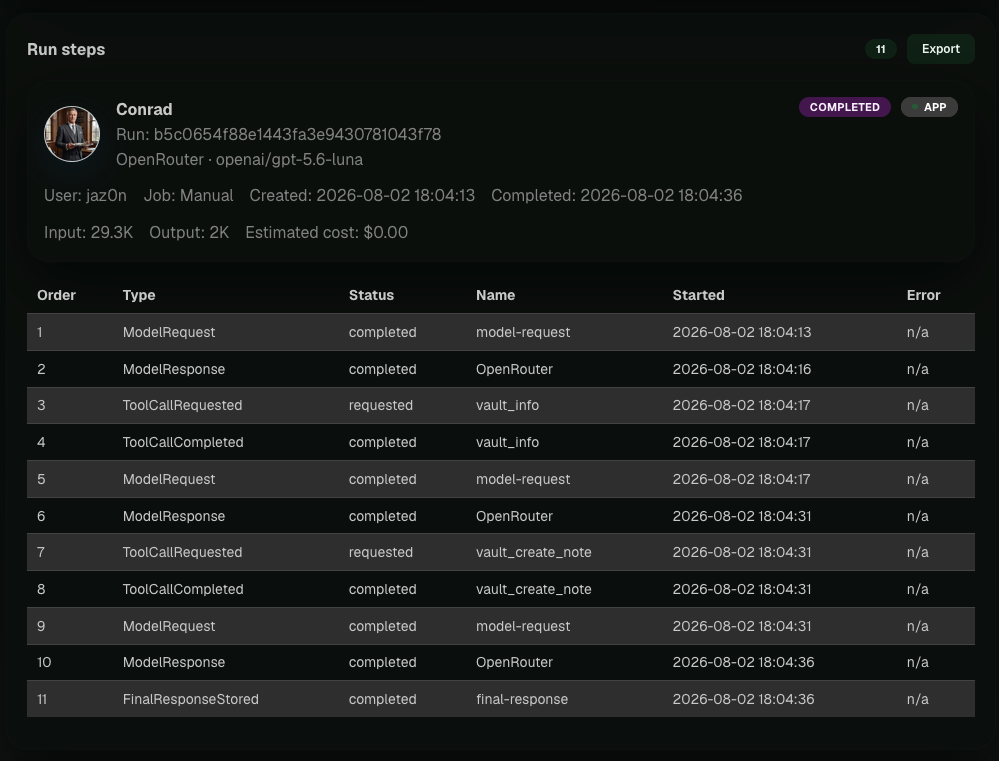
Jeder Lauf zerfällt in Schritte, und jeder Schritt hat einen Zeitstempel.
Modellanfrage, Modellantwort, Werkzeugaufruf, Werkzeugergebnis, gespeicherte Antwort, Zustellung. Was scheitert, landet sichtbar im Dead-Letter — nicht im Nichts.
05Zugang
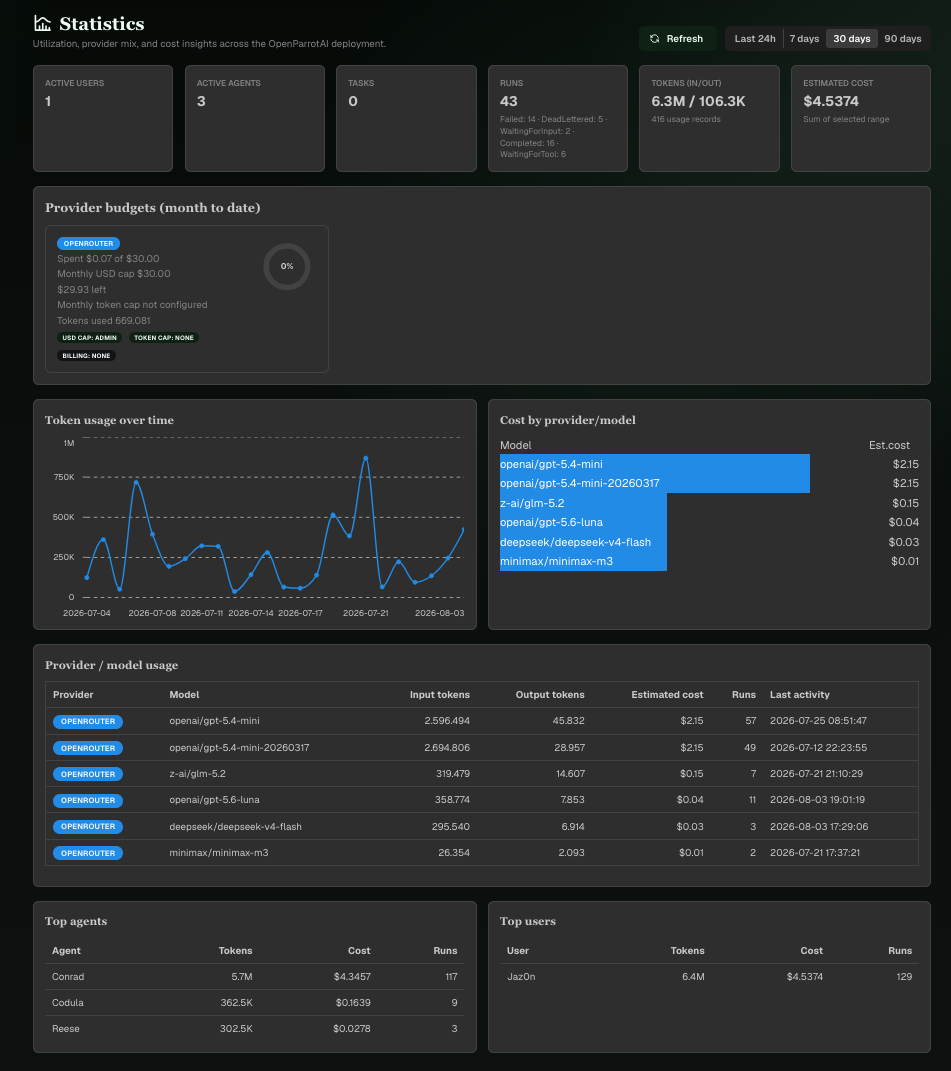
Wer welche Agenten sehen darf, und wie viel er im Monat ausgeben kann.
- Agenten je Benutzer
- Jeder User bekommt eine eigene Freigabe für die Agenten.
- Monatslimit
- Unbegrenzt, in Tokens oder in geschätzten Dollar. Ist es aufgebraucht, startet keine neue Arbeit.
- Gerätekopplung
- Ein Kopplungscode für die App, kein Passwort im Klartext.
- Gedächtnis
- Ein Dokument je Benutzer und Agent, das Sie lesen und ändern können.
- Arbeitsbereiche
- Anlegen, umbenennen, löschen, den Laufzeit-Bereich festlegen, Lese- oder Schreibrecht setzen.